Spremeni strukturo tabele
Orodje Spremeni strukturo tabele vam omogoča enostavno prilagajanje zgradbe obstoječe podatkovne tabele ali sloja neposredno v oblaku. Dodate lahko nova polja, izbrišete tista, ki jih ne potrebujete več, spremenite njihov vrstni red ali prilagodite njihove lastnosti, tudi potem ko ste že začeli z zbiranjem podatkov.
Uporaba preko Upravitelja tabel
Do tega orodja dostopate v oknu Upravitelj tabel. Na seznamu izberite tabelo, ki jo želite spremeniti, na desni strani se pomaknite navzdol do razdelka Nevarno območje, kliknite na naslov, da ga razširite, in izberite gumb Spremeni strukturo tabele. Odprlo se bo pogovorno okno za preurejanje stolpcev tabele.
Opomba – Zakaj gumba »Spremeni strukturo tabele« morda ne vidim? Gumb je prikazan le skrbnikom in ustvarjalcu tabele, kadar je izbrana izvorna osnovna tabela (Virtualna tabela: Ne – ne pa deljeni pogled iz druge aplikacije), ki je v trenutni aplikaciji odprta (Naloženo: Da). Če tabela trenutno ni odprta, jo najprej odprite z ukazom Odpri tabelo.
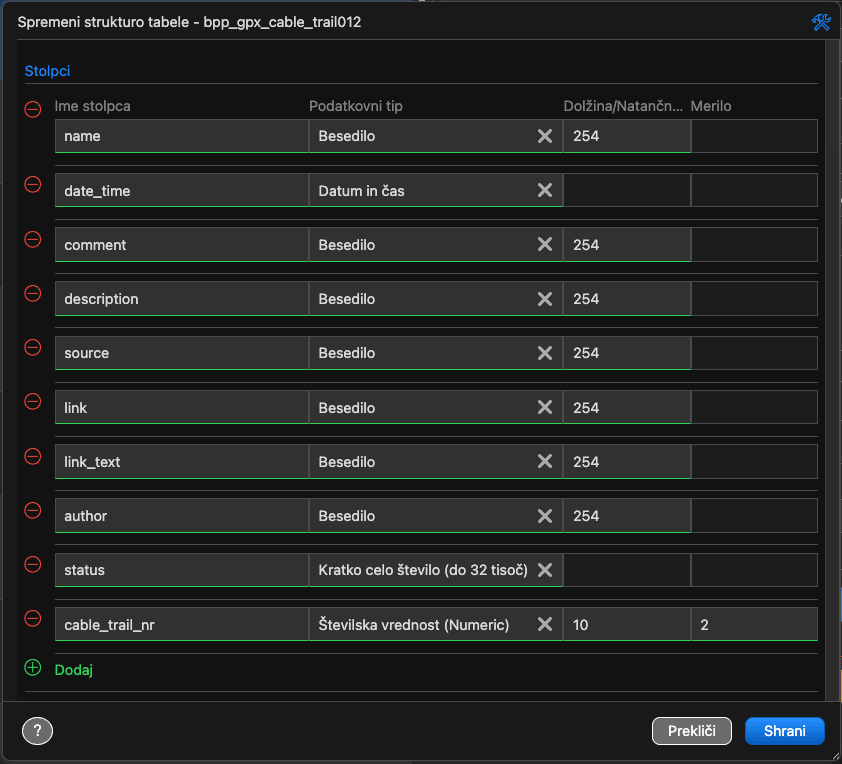
Lastnosti v pogovornem oknu
Stolpci
V tem sklopu lahko interaktivno prilagodite strukturo z dodajanjem, odstranjevanjem, premeščanjem ali spreminjanjem
podatkovnih
stolpcev (do največ 100). S klikom na gumb
- Ime stolpca: Veljavno in unikatno ime podatkovnega polja. Če preimenujete obstoječ stolpec, bo sistem varno posodobil ime in pri tem ohranil vse vaše shranjene podatke.
- Podatkovni tip: Vrsta informacij, ki jih polje vsebuje (npr. Besedilo, Datum in čas, Kratko celo število (do 32 tisoč), Številska vrednost (Numeric), ...).
- Dolžina/Natančnost: Pri tekstovnih poljih določa največje dovoljeno število znakov. Pri številskih poljih določa skupno število števk.
- Merilo: Največje dovoljeno število decimalnih mest pri numeričnih poljih.
Pomembna opozorila
- Spreminjanje vrstnega reda stolpcev: Ko spremenite vrstni red vaših stolpcev, se oblika tabele varno posodobi v ozadju. Ta postopek je izključno logične oziroma strukturne narave in popolnoma varno ohrani vse vaše že obstoječe zapise v bazi podatkov nedotaknjene.
- Dodajanje stolpcev: Ko vaš projekt raste, lahko prosto dodajate nove stolpce za beleženje dodatnih informacij.
- Brisanje stolpcev: Klik na ikono
ob stolpcu bo ta stolpec in vse podatke, ki so v njem shranjeni, označil za trajen izbris. Sistem vas bo ob kliku na gumb Shrani prosil za končno potrditev, da prepreči nenamerno izgubo podatkov. - Odvisnosti v delovnem okolju: Če preimenujete ali izbrišete stolpce, ki se trenutno uporabljajo v vašem delovnem okolju (za Izbirne sezname / šifrante ali Prikaz relacijskih objektov), bo sistem to samodejno zaznal in varno prilagodil ali odstranil te povezave, da prepreči napake. Po uspešni spremembi boste morali prilagojeno delovno okolje le ročno shraniti.
- Spreminjanje podatkovnega tipa in pretvorba podatkov: Če obstoječemu stolpcu spremenite podatkovni tip
(npr. iz Besedilo v Kratko celo število (do 32 tisoč)), mora vsaka posamezna vrednost v tem
stolpcu ustrezati novemu tipu podatka. Baza podatkov bo samodejno poskusila pretvoriti vse obstoječe vrednosti v
nov format. Operacija bo uspela le v primeru popolne združljivosti. V kolikor baza zazna nezdružljiv podatek, bo
postopek samodejno preklican, podatki pa bodo varno ohranjeni v prvotni obliki.
Prazni nizi (besedilo brez znakov"") niso enakovredniNULL(prazna vrednost). Če na primer pretvarjate besedilno polje v številčno ali datumsko, stolpec ne sme vsebovati praznih nizov. S pomočjo orodij (npr. Posodobitev vrednosti stolpca) jih pred spremembo strukture zamenjajte z ustrezno številčno vrednostjo (npr.0) ali s pravoNULLvrednostjo. - Beleženje zgodovine: Ko preimenujete stolpec, spremenite njegov vrstni red ali uspešno spremenite njegove lastnosti, se vaši pretekli popravki in zgodovina sprememb za ta stolpec varno ohranijo in samodejno prenesejo na novo strukturo.