Esri File Geodatabase / Package
V
Datoteke
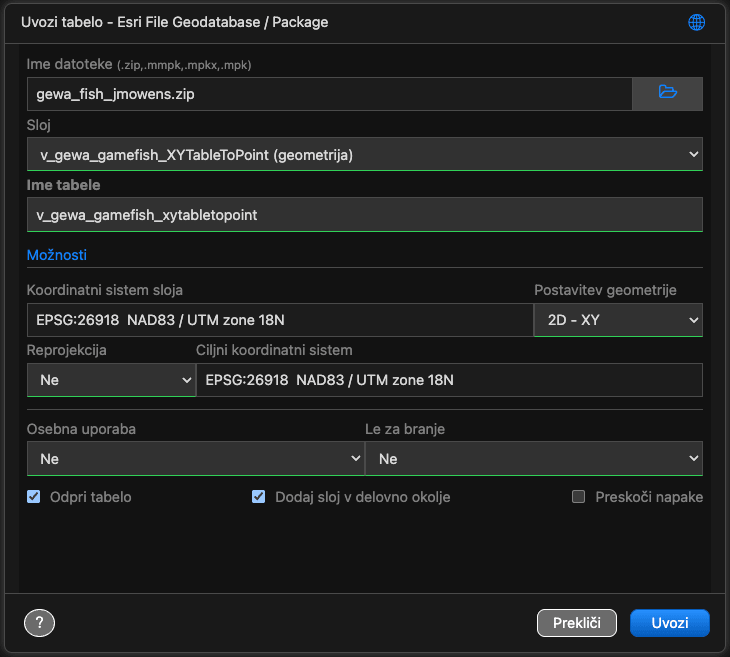
Izberite datoteko .zip, .mmpk, .mpkx ali .mpk, ki vsebuje geopodatkovno bazo. Sistem uporablja robustna orodja za ekstrakcijo, ki samodejno obravnavajo in zaobidejo lastniške glave Esri, ki so pogosto dodane tem paketnim datotekam.
Sloji
Ko je arhiv naložen, ga sistem pregleda in prikaže seznam veljavnih slojev, najdenih v geobazi. Notranje sistemske tabele so samodejno filtrirane. Vsak sloj je označen z informacijo o tem, ali vsebuje prostorske podatke (geometrijo) ali samo tabelarične podatke (atribute). Za uvoz morate s spustnega seznama izbrati določen sloj.
Ime tabele
Ime nove tabele. Sistem samodejno ustvari enolično ime tabele na podlagi imena sloja, vendar ga je mogoče ročno prilagoditi.
CRS sloja in reprojekcija
Za prostorske sloje sistem samodejno poskuša prepoznati izvorni koordinatni referenčni sistem (Layer CRS) iz metapodatkov izbranega sloja. Če je najden veljaven CRS, bo preslikan v kodo EPSG ali označen kot "Samodejno zaznaj".
Med postopkom uvoza se lahko odločite za reprojekcijo podatkov v drug ciljni CRS. Če je reprojekcija onemogočena, sistem prepreči zapisovanje notranjih, potencialno nezdružljivih kod EPSG v bazo podatkov tako, da odstrani identifikator prostorske reference (SRID).
Postavitev geometrije
Za naborne sloje (feature layers) lahko določite postavitev geometrije (2D - XY, 3D - XYZ, 3D - XYM ali 4D - XYZM).
Možnosti
- Osebna uporaba - Tabela, uvožena s to možnostjo, bo povezana z vašim uporabniškim imenom in bo zato vidna samo vam. Smiselno je uporabljati sloje, ki temeljijo na takšnih tabelah, le v delovnih prostorih, ki so na voljo samo vam, saj drugi uporabniki ne bodo imeli dostopa do teh tabel.
- Samo za branje - Omogočite to možnost, če želite preprečiti spreminjanje podatkov v tabeli.
- Odpri tabelo - Tabela se bo po uvozu samodejno odprla in naložila.
- Dodaj sloj v delovno okolje - Če je označena možnost Odpri tabelo in uvoženi sloj vsebuje prostorske podatke, lahko omogočite to možnost, da se nastali sloj samodejno doda v vaš trenutni delovni prostor.
- Preskoči napake - Nadaljujte z uvozom preostalih podatkov, če pri posameznih elementih pride do napake. Problematični zapisi ne bodo preneseni v ciljno tabelo.
Obdelava in simbolizacija
Postopek uvoza brez težav obravnava tako formate ESRI File Geodatabase (OpenFileGDB) kot Mobile Geodatabase (SQLite). Za prostorske sloje Gismatrix samodejno izvleče obstoječe metapodatke o slogu in jih pretvori v simbolizacijo, združljivo z MapInfo, ter jo shrani v stolpec mi_style. Konflikti sistemskih imen stolpcev, kot je obstoječi atribut 'gid', se med uvozom samodejno razrešijo, da se preprečijo napake v bazi podatkov.