Lastnosti vektorskega sloja
Sloj
Prikazano je lokalno ime tabele v podatkovni bazi, v oklepaju pa Ime tabele v oblaku.
Vzdevek sloja in Vzdevek sloja v orodju info
Ime vpisano v polje "Vzdevek sloja" se prikazuje v nadzoru slojev, ime vpisano v polje "Vzdevek sloja v orodju info" pa v oknu za prikaz atributnih podatkov o izbranem objektu. Če ime "Vzdevek sloja v orodju info" ni vpisano, se uporabi vrednost "Vzdevek sloja". Če imena "Vzdevek sloja" ne vpišemo, se bo uporabilo ime tabele prikazano v polju "Sloj".
Primer uporabe je, da se ime "Vzdevek sloja" lahko zapiše v množini, ime "Vzdevek sloja v orodju info" pa v ednini.
Koordinatni sistem
Prikazuje projekcijo tega sloja.
Koordinatni sistem tabele, na kateri bazira ta sloj, lahko spremenite v Upravitelju tabel.
Postavitev geometrije
V Gismatrix imajo vsi objekti sloja unificirano postavitev geometrije, ki je lahko 2D - XY, 3D - XYZ, 3D - XYM in 4D - XYZM. Nekatere funkcionalnosti, kot na primer Grafikon profila ali beleženje nadmorskih višin (nadmorskih višin in časa meritve) pri GPS risanju, so na voljo samo pri postavitvi geometrije XYZ in XYZM.
Postavitev geometrije tabele, na kateri bazira ta sloj, lahko spremenite v Upravitelju tabel.
Prosojnost
Uporabite drsnik "Prosojnost" ali številčno vnosno polje, da prilagodite prosojnost sloja. Prosojnost lahko nastavite med 0–100 %. Sloj z 0 % prosojnostjo je popolnoma neprozoren (ni mogoče videti skozi). Sloj s 100-odstotno prosojnostjo je popolnoma prosojen (popolnoma neviden).
Prikaz vozlišč
Izberite potrditveno polje Prikaz vozlišč, če nameravate urejati objekte sloja in morate videti njihova vozlišča (lome). Ob vklopu te možnosti lahko popolnoma prilagodite vizualni izgled vozlišč:
- Velikost (px): Določa polmer izrisanih vozlišč v slikovnih pikah (1–50 px).
- Barva polnila: Omogoča izbiro notranje barve vozlišča.
- Barva obrobe: Vozliščem lahko dodate obrobo za boljšo vidnost nad različnimi podlagami. Označite potrditveno polje zraven izbirnika barv, da aktivirate prikaz obrobe (če ni označeno, se vozlišče izriše brez obrobe).
Poleg tega lahko omejite prikaz vozlišč na določen razpon povečave (ločeno za namizni računalnik, tablico in telefon) tako, da določite pravila v razdelku Prikaz v razponu ločljivosti, ki se nahaja neposredno pod nastavitvami vozlišč.
Prikaz usmerjenosti črt
Če želite prikazati usmerjenost linijskih objektov (v katero smer so bili digitalizirani), izberite potrditveno polje Prikaz usmerjenosti črt. Ob vklopu se na linijah izrišejo smerni simboli (npr. puščice). Na voljo so naslednje nastavitve:
- Na vseh segmentih: Če je omogočeno, se bodo smerni simboli izrisali na vsakem posameznem odseku (segmentu) linije in ne le na sredini objekta.
- Simbol: Izberite grafično obliko smernega indikatorja (Klasična puščica, Trikotnik, Odprta puščica ali Dvojna odprta puščica).
- Velikost (px): Določa velikost smernih simbolov na zaslonu (5–50 px).
- Barva polnila: Določa notranjo barvo smernega simbola.
- Barva obrobe: Določa zunanjo barvo (obrobo) smernega simbola.
Pripenjanje na vozlišča
Med spreminjanjem, risanjem ali merjenjem vektorskih objektov poskrbi za njihovo pripenjanje.
Vozlišča različnih objektov, ki so zelo blizu druga drugim, so lahko posledica težav pri kreiranju ali urejanju objektov in lahko povzročijo majhna prekrivanja in vrzeli med njimi. Z uporabo ustreznih tolerančnih vrednosti se vozlišča povežejo, takšna prekrivanja in vrzeli pa se odpravijo.
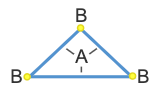
A) Pripenjanje na robove: Pripenja kazalec na poljubno mesto vzdolž linij ali stranic obstoječih objektov.
B) Pripenjanje na vozlišča: Pripenja kazalec neposredno na obstoječe lomne točke (vozlišča).
C) Pomožne črte: Med risanjem linij in poligonov prikaže pomožne črte (vodila). Te vam pomagajo pri natančnem poravnavanju točk, ustvarjanju pravih kotov ter lovljenju vzporednic. (Možnost ni na voljo pri izključno točkovnih slojih ali med risanjem točk).
Preoblikovanje objektov
Če je urejanje sloja dovoljeno, lahko na sloju omogočite ali onemogočite določene operacije geometrijskega preoblikovanja za posamezne objekte pri uporabi orodja Preoblikuj:
- Skaliranje: Dovoljuje proporcionalno povečevanje in manjšanje objektov.
- Raztegovanje: Dovoljuje neenakomerno raztezanje objektov v določeno smer.
- Vrtenje: Dovoljuje prosto rotacijo objektov.
Slog sloja
Uporabi enak slog za vse objekte
Če želite uporabiti enak slog za vse objekte sloja (enoten slog) in s tem preglasiti slog posameznega objekta, izberite potrditveno polje Uporabi enak slog za vse objekte.
Če potrditveno polje ni vključeno in tabela sloja vsebuje stolpec za slog (npr. MI_STYLE), se uporabi slog na nivoju posameznega objekta, ki je kar se da MapInfo Pro kompatibilen. Če tabela nima stolpca za zapis sloga, je enoten slog vedno samodejno vklopljen.
Gumbi za določitev sloga
Prikaže se en ali več gumbov, odvisno od tega, katere vrste objektov so dovoljene na sloju (točke, črte, ploskve). Na primer, če so točke in črte dovoljene na sloju, bosta na voljo dva gumba, ki vam omogočata nastavitev sloga simbolov in sloga črt. Kliknite gumb, da prikažete pogovorno okno ustreznega sloga.
Nastavitve sloga sloja ob aktivni tematski karti objektov nimajo učinka.
Tematske karte
V Gismatrix lahko za vsak sloj določite tematske karte za objekte in oznake (labele). Tematske karte se nastavijo in upravljajo za posamezni sloj. Opozorilo: Nastavitve sloga sloja ob aktivni tematski karti objektov nimajo učinka.
Tematska karta (Barvanje objektov)
Na spustnem seznamu Aktivna tematska karta objektov izberite aktivno tematsko karto objektov ali izberite Brez, da jo onemogočite.
- Ustvari: Ponudi izbiro tipa tematske karte — Unikatne vrednosti (posamezne vrednosti) ali Mejne vrednosti (številski razponi/razredi) — ter odpre ustrezno pogovorno okno za izdelavo nove tematske karte.
- Uredi: Odpre pogovorno okno za spreminjanje trenutno izbrane tematske karte objektov.
- Odstrani tematsko karto: Označi izbrano tematsko karto objektov za odstranitev. Dejanski izbris se izvede ob shranjevanju lastnosti sloja.
Tematska karta (Barvanje oznak)
Na spustnem seznamu Aktivna tematska karta oznak izberite aktivno tematsko karto oznak ali izberite Brez (v Nadzoru slojev Brez barvanja oznak), da jo onemogočite.
- Ustvari: Odpre pogovorno okno Ustvari tematsko karto oznak za izdelavo nove tematske karte unikatnih vrednosti oznak.
- Uredi: Odpre pogovorno okno za spreminjanje trenutno izbrane tematske karte oznak.
- Odstrani tematsko karto: Odstrani izbrano tematsko karto oznak.
Legende aktivnih tematskih kart se v živo prikazujejo v Nadzoru slojev (v načinu prikaza Seznam z legendo), kjer lahko prav tako vklapljate/izklapljate posamezne kategorije, urejate nastavitve tematske karte in med njimi preklapljate.
Ločilna črta skupine
Označite potrditveno polje Omogočeno, da nad slojem v Nadzoru slojev prikažete ločilno črto. (Opomba: Ta razdelek je prikazan le pri samostojnih slojih, ki niso združeni znotraj večslojne skupine).
Napis
Vpisano besedilo se prikazuje nad ločilno črto. Če vpišete napis, lahko uporabniki v Nadzoru slojev s klikom na ločilno črto strnejo (skrijejo) ali razširijo vse sloje pod njo (vse do naslednje ločilne črte). Če besedila ne vpišete, bo prikazana le ločilna črta brez možnosti strnjevanja slojev.
Prikaz v razponu ločljivosti
Nastavite lahko obseg ločljivosti sloja, ki določa, pri katerih povečavah so sloji na vašem zemljevidu prikazani. "Prikaz v razponu ločljivosti" vam omogoča nastavitev najmanjše in največje ločljivosti, pri kateri je sloj viden. Razpon lahko določite za vsako platformo (namizni računalnik, tablični računalnik, telefon) posebej.
Merska enota za določitev razpona je metrov na slikovno piko. Vpisana vrednost pomeni, koliko metrov v naravi meri ena slikovna pika na zaslonu, da je sloj še viden.
Opomba: Ločene nastavitve za prikaz v razponu ločljivosti lahko določite specifično za celoten sloj, ločeno za oznake (labele) in posebej za izris vozlišč. S tem optimizirate delovanje karte in preprečite nepreglednost pri manjših povečavah.
Min. ločljivost
Označite, če želite aktivirati najmanjšo ločljivost (največjo povečavo), pri kateri je sloj še viden.
Maks. ločljivost
Označite, če želite aktivirati največjo ločljivost (najmanjšo povečavo), pri kateri je sloj še viden.
Oznake
Na vrhu razdelka lahko s potrditvenimi polji Omogočeno vklopite ali izklopite označevanje skupno ali ločeno za posamezno vrsto naprave (Namizni računalnik, Tablični računalnik, Telefon).
Vsebino oznake lahko določite na dva načina:
- Vrednost: Iz spustnega seznama Ime stolpca izberite poljuben atributni stolpec tabele in s klikom na gumb Test preverite vzorčne izpise.
- Izraz: Vpišite poljuben SQL izraz (sintaksa združljiva s podatkovno bazo SQLite). Vgrajeni
urejevalnik v orodni vrstici ponuja hitro vstavljanje Stolpcev, Operaterjev in Funkcij,
gumb Polepšaj za oblikovanje SQL kode ter gumb Preveri za preverjanje sintakse in izpis do 5
vzorčnih oznak. Če v izrazu ne uporabite stolpca iz tabele in vnesete samo besedilo v enojnih
narekovajih (npr.
'Parcela'), se bo ta fiksna vrednost izpisala na vseh objektih.
Slog
Nastavitve sloga določajo vizualni izgled besedila oznak:
- Pisava, Velikost pisave, Slog pisave: Izberite vrsto pisave, velikost (1–72 pt) in slog (Običajen, Krepko, Ležeče, Krepko Ležeče).
- Barva: Določa osnovno barvo polnila črk (polje je onemogočeno, ko je vklopljena možnost Uporabi barvo objekta).
- Širina obrobe in Barva obrobe: Z vklopom potrditvenega polja pri barvi obrobe črkam dodate barvno obrobo (halo efekt) za boljšo čitljivost nad različnimi podlagami ter ji določite debelino (1–20 px).
- Vzorec: Prikazuje predogled izgleda oznake v živo glede na izbrane nastavitve pisave in barv.
Uporabi barvo objekta in Vir barve pri poligonih
Z vklopom možnosti Uporabi barvo objekta bo barva besedila oznake dinamično prevzela barvo pripadajočega objekta na karti. Delovanje se povsem samodejno prilagodi glede na aktiven način prikaza:
- Slog sloja: Oznake se barvajo z barvo specifičnega, posameznega objekta na karti.
- Uporabi enak slog za vse objekte: Vse oznake na sloju prevzamejo enotno določeno barvo za celoten sloj.
- Tematska karta (Barvanje objektov): Oznake se dinamično obarvajo z barvo, ki jo objektu določa aktivna tematska karta objektov (unikatnih ali mejnih vrednosti).
- Tematska karta (Barvanje oznak): Ta nastavitev ima absolutno prioriteto. Če je za sloj aktivna tematska karta oznak, bo njena nastavitev barv v vsakem primeru preglasila to možnost in uporabila strogo določeno klasifikacijo besedil.
Vir barve pri poligonih: Ob vklopu možnosti Uporabi barvo objekta postane zraven nje aktiven spustni seznam, s katerim določite, katero barvo naj pri ploskovnih objektih (poligonih) prevzame besedilo oznake:
- Barva polnila: Oznaka prevzame notranjo barvo polnila ploskve (privzeto). Če ima poligon brezbarvno (prosojno) polnilo, se samodejno uporabi barva obrobe.
- Barva obrobe: Oznaka prevzame barvo zunanje črte (obrobe) ploskve. Če poligon nima vidne obrobe, se samodejno uporabi barva polnila.
Možnosti
Napredne možnosti omogočajo natančno prilagajanje pozicije in izrisa oznak:
- Usmerjenost: Določi usmerjenost izpisa besedila (Vodoravno, Zasukano ali Vzdolž linije – ukrivljeno sledenje poteku linije).
- Odmik oznake: Določi minimalen prazen prostor okoli besedila oznake za preprečevanje pretesnega izrisa ob preverjanju prekrivanj.
- Zamik X / Zamik Y: Določi natančen horizontalni in vertikalni odmik oznake (v slikovnih pikah) od referenčne točke objekta.
- Označi vsak del: Določi, ali se naj oznake izrisujejo na vsakem posameznem delu večdelnih objektov (npr. MultiPolygon, MultiLineString) ali le na največjem/najdaljšem delu.
- Oznaka na centroidu: Prisili postavitev oznake poligona strogo v geometrijsko težišče (centroid) namesto samodejnega izračuna optimalne notranje točke.
- Dovoli prekrivanje oznak: Če je vklopljeno, se izrišejo vse oznake, tudi če se med seboj prekrivajo.
Samodejne oznake privzeto vklopljene
Določa, ali so oznake ob odpiranju delovnega okolja privzeto vklopljene, kar lahko nastavite ločeno za posamezno vrsto naprave (Namizni računalnik, Tablični računalnik, Telefon).
Oznake preklopljive
Omogoči ali onemogoči uporabnikom ročni vklop in izklop oznak v Nadzoru slojev, nastavljivo ločeno za posamezno vrsto naprave (Namizni računalnik, Tablični računalnik, Telefon).
Možnosti stolpcev
Možnosti omogočajo prilagajanje prikaza in kontrole vnosa atributnih podatkov v
Info oknu. Atributna polja lahko skrijemo, jim določimo vzdevke, jih
prikažemo
večvrstično, kot hiperpovezave (tudi s predogledom slike), jih naredimo le za branje ali obvezne za vnos. Določite
lahko tudi privzete vrednosti (vključno s funkcijo now()), način vnosa, najmanjšo in
največjo vrednost ali dolžino besedila ter vklopite štetje vrstic z enakimi vrednostmi.
Več o možnostih stolpcev si lahko preberete v poglavju o stolpcih.
Izbirni seznami (šifranti)
Ta razdelek omogoča nastavitev šifrantov za atributne stolpce. Z nastavitvijo povezav uporabnikom namesto ročnega vnosa omogočite izbiro vrednosti iz spustnega seznama na podlagi povezane šifrantske tabele (v enostavnem načinu ali preko naprednih SQL poizvedb z odvisnimi filtri tujih ključev), kar poenostavi vnos in zagotavlja konsistentnost podatkov.
Prikaz relacijskih objektov
Nastavitve relacij omogočajo definiranje in upravljanje povezav med tabelo tega sloja in drugimi povezanimi tabelami prek enega do treh ujemajočih se stolpcev, kar omogoča neposreden prikaz in pregled povezanih zapisov v Info oknu izbranega objekta na karti.
Omejitev prikaza
Prikaz objektov na sloju lahko trajno omejite z uporabo SQL filtra. Filter deluje na podlagi standardnega SQL pogoja WHERE. Na karti bodo iz baze naloženi in vidni izključno tisti objekti, ki ustrezajo vpisanemu SQL izrazu.
Vgrajeni SQL urejevalnik v orodni vrstici ponuja pomočnike za hitro vstavljanje Stolpcev, Operaterjev in Funkcij ter gumb Polepšaj za oblikovanje SQL kode. Z gumbom Preveri lahko preizkusite veljavnost vašega SQL izraza in preverite, koliko zapisov v tabeli ustreza filtru.
Grafikon profila
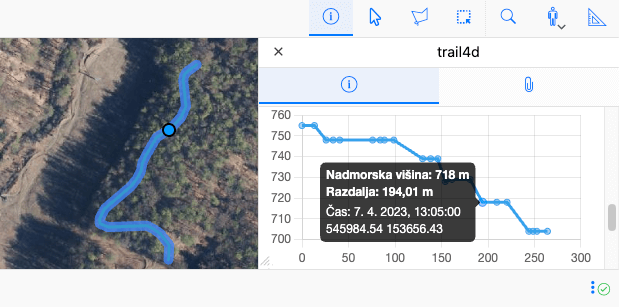
Grafikon profila prikazuje spremembo nadmorske višine vzdolž linijskega objekta ali oboda poligona.
- Omogočeno: Omogoči prikaz grafa profila v Info oknu.
- Položaj v Info oknu: Grafikon profila se lahko prikazuje Zgoraj (pred atributnimi podatki) ali Spodaj (pod njimi).
Možnost je prikazana samo za sloje s 3D/4D postavitvijo geometrije (XYZ ali XYZM).
Pripisovanje
Vpišite navedbo vira ali avtorskih pravic, povezanih s slojem na zemljevidu. Vpisano besedilo bo, ko je sloj viden, prikazano v spodnjem desnem delu zemljevida.
Dovoljenja
Dovoljenja se nanašajo na sloj in veljajo samo v delovnem okolju, v katerem je sloj prisoten. To pomeni, da lahko za sloj, ki je prisoten v drugem delovnem okolju, veljajo popolnoma drugačna dovoljenja.
Pomembno je, da dovoljenja ne veljajo za samo podatkovno tabelo, na kateri bazira sloj. Če na primer za sloj ne dovolite točkovne geometrije, jo tabela v bazi kljub temu lahko sprejme.
Dovoljenja, ki jih skrbnik nastavi uporabniku v njegovem uporabniškem profilu, preglasijo dovoljenja, nastavljena tukaj (če je določena pravica v uporabniškem profilu onemogočena, se ob nazivu izpiše ikona 🚫).
Opomba pri dovoljenjih: Skrbniki lahko posamezno pravico nastavijo na Onemogočeno, jo dodelijo Vsem uporabnikom / Omogočeno ali pa izberejo Izbrani uporabniki in prek gumba (...) s seznama določijo specifične uporabnike, ki jim je akcija dovoljena.
Dovoljene vrste geometrije
Označite vrste geometrij (Točka, Poligonska črta, Poligon, Krog, Kolekcija geometrij), ki jih je v okviru delovnega okolja možno risati in urejati na tem sloju. Uporabnikom bodo pri risanju na voljo le orodja za izbrane vrste geometrij.
Urejanje, brisanje, preoblikovanje, ...
Posameznim ali vsem uporabnikom lahko izrecno omogočite ali onemogočite operacije nad grafičnimi objekti in atributnimi podatki sloja. To v praksi pomeni, da bodo v uporabniškem vmesniku na voljo le tista orodja in funkcije, ki ste jih dovolili. Omejujete lahko pravice za:
- Urejanje zemljevidov: Glavno dovoljenje za urejanje na sloju. Če je onemogočeno, so samodejno onemogočene tudi vse spodnje možnosti urejanja geometrij in atributov.
- Brisanje objektov sloja: Dovoljenje za izbris objektov.
- Urejanje kartografskih objektov: Dovoljenje za risanje in spreminjanje geometrij objektov na karti.
- Urejanje atributnih podatkov: Dovoljenje za spreminjanje alfanumeričnih atributov.
- Združevanje objektov sloja: Dovoljenje za združevanje več objektov v enega.
- Razdruževanje objektov sloja: Dovoljenje za razbitje večdelnih objektov na posamezne.
- Rezalnik geometrij: Dovoljenje za rezanje poligonov in linij z zunanjo rezalno linijo.
- Ustvarjanje lukenj v poligonih: Dovoljenje za izrezovanje notranjih lukenj znotraj poligonov.
Priloge objektom sloja
Uporabnikom lahko omogočite le Ogled prilog objektov sloja ali pa poleg ogleda dovolite tudi Pripenjanje prilog objektom sloja (pripenjanje zahteva vklopljen ogled prilog). Ker se priloge shranjujejo v ločeno podatkovno skladišče, lahko dodajanje prilog omogočite tudi za sloje, kjer je urejanje geometrije in atributov sicer onemogočeno.
Ohrani stanje vidnosti sloja
Ko ima uporabnik vključeno možnost "Ohranjanje stanja aplikacije", je s tem omogočeno, da ponovno odpre aplikacijo v istem stanju, kot jo je zapustil.
Če za ta sloj ne želite, da bi se med sejami ohranjala uporabnikova zadnja nastavitev vidnosti sloja, izključite to možnost. Pri ponovnem odpiranju aplikacije se bo vidnost sloja vedno ponastavila na stanje, kot je shranjeno v delovnem okolju.
Paketni uvoz prilog
Za vektorske sloje z dvosmerno sinhronizacijo in dovoljenjem za pripenjanje prilog, ki vsebujejo vsaj en besedilni
stolpec (Varchar), je na namiznih napravah ob vklopljenem urejanju v zgornji desni orodni vrstici lastnosti
sloja na voljo gumb Paketni uvoz prilog (
Orodje omogoča hkratni uvoz večjega števila datotek z diska in njihovo samodejno pripenjanje ustreznim objektom: izberete besedilni stolpec v tabeli, ki vsebuje ime datoteke (ali pot do datoteke), in izberete datoteke. Sistem neobčutljivo na velike in male črke poišče vse objekte z ujemajočim se imenom datoteke, samodejno razvrsti slike in videoposnetke v galerijo Slike in videoposnetki ter ostale datoteke med Priloge vseh vrst, sprotno preverja razpoložljiv prostor v oblaku ter varno preskoči datoteke, ki so istemu objektu že pripete.
Počisti kozmetični sloj
V kolikor pregledujete lastnosti Kozmetičnega sloja, se v zgornji orodni vrstici prikaže dodaten gumb Počisti tabelo (Clear layer), ki omogoča hiter izbris vseh začasnih objektov na tem sloju.