Esri Shapefile
V
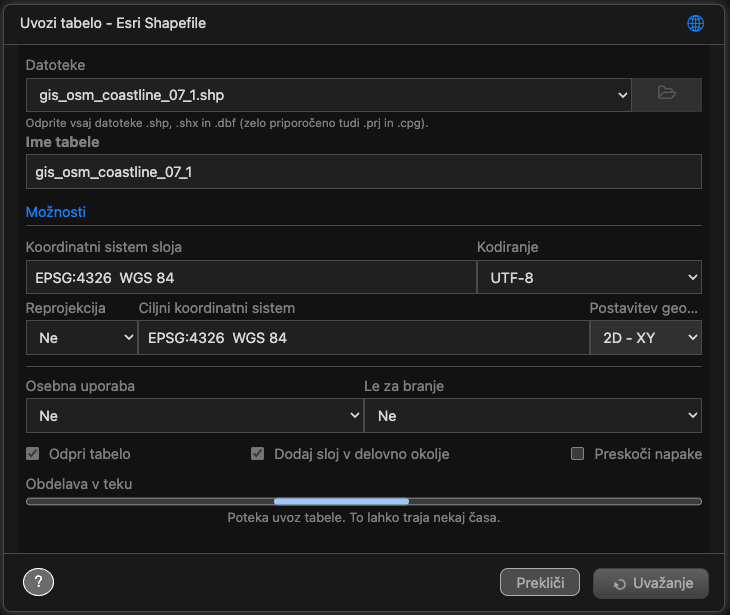
Datoteke
Za uvoz kompleta Shapefile so obvezne datoteke .shp, .shx in .dbf, zelo
priporočljivi pa sta tudi .prj (projekcija) in .cpg (kodna tabela) z enakim osnovnim
imenom, oziroma stisnjen arhiv .zip. Na računalniku vam vseh datotek ni treba zbirati ročno – na karto
ali v uvozno okno lahko povlečete, prilepite (Ctrl+V) ali izberete samo glavno datoteko
.shp (ali celotno mapo). Gismatrix samodejno poišče vse pripadajoče spremljevalne datoteke v
avtorizirani mapi (ob prvem dostopu odpre izbirnik mape neposredno na lokaciji datoteke in si dovoljenje zapomni za
v prihodnje ali ponudi neposredno izbiro datotek).
Ime tabele
Sistem na podlagi osnovnega imena datoteke samodejno ustvari enolično ime tabele, ki ga lahko ročno prilagodite (največ 30 znakov).
Metapodatki, CRS in kodiranje
Če je vključena datoteka .prj, jo sistem razčleni in komunicira s strežnikom, da samodejno razreši definicijo v standardno kodo EPSG za CRS sloja. Če projekcija ni podprta ali najdena, se pojavi opozorilo, vi pa morate ročno določiti CRS. Podobno sistem, če je na voljo datoteka .cpg, iz nje samodejno določi pravilno kodiranje besedila; v nasprotnem primeru lahko kodiranje (npr. UTF-8) ročno izberete s spustnega seznama.
Reprojekcija in postavitev geometrije
Določite lahko postavitev geometrije za uvožene elemente (2D - XY, 3D - XYZ, 3D - XYM ali 4D - XYZM). Izberite lahko tudi omogočanje reprojekcije za preoblikovanje prostorskih podatkov v drug ciljni CRS med postopkom uvoza. Če je reprojekcija onemogočena, sistem ciljni tabeli dodeli izbrani CRS sloja brez preoblikovanja koordinat.
Možnosti
- Osebna uporaba - Tabela, uvožena s to možnostjo, bo povezana z vašim uporabniškim imenom in bo zato vidna samo vam.
- Samo za branje - Omogočite to možnost, če želite preprečiti spreminjanje podatkov v tabeli.
- Odpri tabelo - Tabela se bo po uvozu samodejno odprla in naložila.
- Dodaj sloj v delovno okolje - Če je označena možnost Odpri tabelo, lahko omogočite to možnost za samodejno dodajanje nastalega sloja v vaše trenutno delovno okolje.
- Preskoči napake - Nadaljujte z uvozom preostalih podatkov, če pri posameznih elementih pride do napake. Problematični zapisi ne bodo preneseni v ciljno tabelo.
Obdelava
Izbrane datoteke se naložijo v kosih preko omrežja, kar sistemu omogoča, da varno nadaljuje prenos v primeru izpada omrežja. Med uvozom v bazo podatkov se morebitni konflikti v imenih stolpcev – kot je obstoječi uporabniški atribut 'gid' znotraj shapefile-a – samodejno razrešijo z uporabo začasnih ključev baze podatkov, da se preprečijo trčenja primarnih ključev. Sistem prav tako samodejno uporabi popravek geometrije za zagotovitev veljavnosti elementov in doda stolpec mi_style za podporo simbolizaciji, združljivi z MapInfo, v Gismatrixu.