Lastnosti rastrskega sloja
Rastrski sloji bazirajo na rastrskih tabelah, ki so bile uvožene v Gismatrix.
- Ponudnik storitve je Gismatrix.
- Ker storitev streženja rastrskih slojev ni javna in javni spletni naslov ne obstaja, tudi polje URL ni prikazano.
- Na voljo z ali brez internetne povezave.
- Upodabljanje Gismatrix rastrskih slojev zahteva uporabo GPE, zato opcija GPE upodabljanje ni na voljo za izključitev.
Zemljevidi brez spletne povezave
Za uporabo tega sloja brez spletne povezave je potrebno podatke najprej prenesti na vašo napravo. Po končanem prenosu bo sloj deloval tudi, ko ne boste imeli dostopa do interneta. Z brisanjem prednaloženih podatkov se bo sloj preklopil nazaj v spletni način. Gismatrix vektorski sloji so vedno dostopni tudi brez spletne povezave. Podrobna navodila najdete v poglavju Zemljevidi brez spletne povezave.
Vzdevek sloja, Vzdevek sloja v orodju info
Ime vpisano v polje "Vzdevek sloja" se prikazuje v nadzoru slojev, ime vpisano v polje "Vzdevek sloja v orodju info" pa v oknu za prikaz atributnih podatkov o izbranem objektu. Če ime "Vzdevek sloja v orodju info" ni vpisano se uporabi vrednost "Vzdevek sloja". Če imena "Vzdevek sloja" ne vpišemo se bo uporabilo ime tabele prikazano v polju "Sloj".
Primer uporabe je, da se ime "Vzdevek sloja" lahko zapiše v množini, ime "Vzdevek sloja v orodju info" pa v ednini.
Ponudnik storitev, Naslov podpore
Poljubno besedilo, ki je namenjeno uporabnikom, da imajo informacijo, na koga se obrniti, če na primer spletna storitev ne deluje.
Prosojnost
Uporabite drsnik "Prosojnost", da prilagodite prosojnost sloja. Prosojnost lahko nastavite med 0-100 %. Sloj s 0 % prosojnostjo je popolnoma neprozoren (ni mogoče videti skozi). Sloj s 100-odstotno prosojnostjo je popolnoma prosojen (popolnoma neviden).
Slog sloja
Upodabljanje
S spreminjanjem vrednosti v barvnih pasovih, ki so uporabljeni za simbologijo sloja, lahko dosežete posebne učinke upodabljanja za celotni sloj. Prav tako lahko izberete določen Kanal za prikaz in uporabite različne Načine prikaza (npr. Original, Sivine, Izprano, Negativ, CIR). Barvam nastavite svetlost, kontrast, osvetlitev, nasičenost in gama po meri.
Prikaz kontrolnikov v Nadzoru slojev - Ko je možnost vključena, se kontrolniki za nastavitev svetlosti,
kontrasta, osvetlitve, nasičenosti in gama v Nadzoru slojev prikazujejo pod imenom sloja.
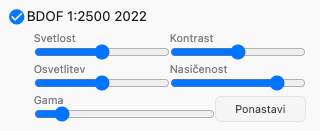
Te nastavitve so na voljo uporabnikom, ki imajo možnost spreminjanja delovnega okolja, in vsem uporabnikom za sloje, ki imajo vključeno možnost GPE upodabljanje.
Paleta (Višinski modeli)
Za digitalne modele višin (DEM) in druge enokanalne analitične rastre lahko izberete prednastavljeno barvno paleto (npr. Naravno, Sivine, Toplota, Višinski model). Z izbiro palete "Po meri ..." lahko sami natančno določite posamezne barve in mejne vrednosti (točke preloma) barvnih prehodov s pomočjo interaktivnega drsnika in izbirnikov barv.
Omejitev razpona vrednosti
Za višinske modele in analitične rastre lahko določite absolutno spodnjo in zgornjo mejo vrednosti pikslov, ki se dejansko prikažejo na karti in v legendi. Vse vrednosti (piksli), ki padejo izven tega določenega območja, postanejo na karti popolnoma prosojne in se vizualno skrijejo. Ta funkcionalnost je izjemno uporabna za hitro vizualno filtriranje in izpostavljanje specifičnih območij (na primer prikaz samo območij, ki se nahajajo nad 1000 metrov nadmorske višine).
Ločilna črta skupine
Označite potrditveno polje, da omogočite ločilno črto skupine.
Napis
Vpisano besedilo se prikazuje nad ločilno črto. Če besedila ne vpišete bo prikazana ločilna črta brez možnosti skrivanja oziroma razkrivanja slojev v skupini.
Prikaz v razponu ločljivosti
Nastavite lahko obseg ločljivosti sloja, ki določa, kateri sloji na vašem zemljevidu so prikazani kadar koli. "Prikaz v razponu ločljivosti" vam omogoča nastavitev najmanjše in največje ločljivosti, pri kateri je sloj viden. Razpon lahko določite za vsako platformo (telefon, tablični računalnik, namizni računalnik) posebej.
Merska enota za določitev razpona je metri na slikovno piko. Vpisana vrednost pomeni koliko metrov lahko meri slikovna pika, da je sloj še viden.
Min. ločljivost
Označite, če želite aktivirati najmanjšo ločljivost v metrih na slikovno piko, pri kateri je sloj viden.
Maks. ločljivost
Označite, če želite aktivirati največjo ločljivost v metrih na slikovno piko, pri kateri je sloj viden.
Pripisovanje
Prikažite vse atribute, povezane z viri sloja na zemljevidu. Vpisano besedilo bo, ko bo sloj viden, prikazano v spodnjem desnem delu zemljevida.
Obdelava slike
Prehod
Trajanje prehoda iz neprosojnosti do prikaza sloja. Če želite onemogočiti prehod prikaza, nastavite vrednost na Brez.
Interpoliranje
Pri prikazu uporabite interpolirane vrednosti.
Privzeto se pri ponovnem vzorčenju uporabi linearna interpolacija. Če želite namesto tega uporabiti interpolacijo najbližjega soseda, to možnost odznačite.
Metapodatki
Za rastrske sloje, ki so bili uvoženi v Gismatrix, je na voljo gumb Metapodatki. S klikom nanj se odpre okno, ki prikaže podrobne tehnične podatke o izvorni datoteki v strukturirani JSON obliki. Ti podatki so izjemno uporabni za analitiko in med drugim vključujejo dimenzije slike (širina in višina), vrsto mapne projekcije, geografski obseg ter natančno statistiko za vsak posamezni barvni kanal (minimum, maksimum, povprečje, standardni odklon, interpretacijo barv in vrednost, ki predstavlja območja brez podatkov - noDataValue).
Dovoljenja
Dovoljenja se nanašajo na sloj in veljajo samo v delovnem okolju v katerem je sloj prisoten. Dovoljenja, ki jih skrbnik nastavi uporabniku, v njegovem uporabniškem profilu preglasijo dovoljenja, nastavljena tukaj.
Ohrani stanje vidnosti sloja
Ko ima uporabnik vključeno možnost "Ohranjanje stanja aplikacije" (Nastavitve/Uporabniki), je s tem omogočeno, da ponovno odpre aplikacijo v istem stanju, kot jo je zapustil.
Če za ta sloj ne želite, da bi se ohranjala zadnja nastavitev vidnosti sloja, izključite to možnost. Pri ponovnem odpiranju aplikacije bo vidnost sloja takšna, kot je shranjena v delovnem okolju.