Ustvari novo tabelo
Modul Ustvari novo tabelo je zmogljivo orodje za zasnovo in izdelavo popolnoma nove prostorske (vektorske) ali neprostorske (atributne) podatkovne tabele neposredno v oblaku Gismatrix. Z njim od samega začetka določite strukturno shemo, podatkovne tipe atributov in prostorske lastnosti tabele.
Opomba: Za ustvarjanje nove tabele v oblaku potrebujete aktivno spletno povezavo ter omogočena dovoljenja za upravljanje delovnih okolij in dodajanje slojev.
Dostop do orodja
Do pogovornega okna Ustvari novo tabelo (
- Preko Nadzora slojev na karti: Odprite levi stranski meni Nadzora slojev, kliknite
meni z dodatnimi možnostmi (
tri pike zgoraj desno) in izberite možnost Ustvari novo tabelo. - Preko Brskalnika podatkov: Odprite levi stranski meni Tabele in pogledi ter v meniju z možnostmi izberite Ustvari novo tabelo.
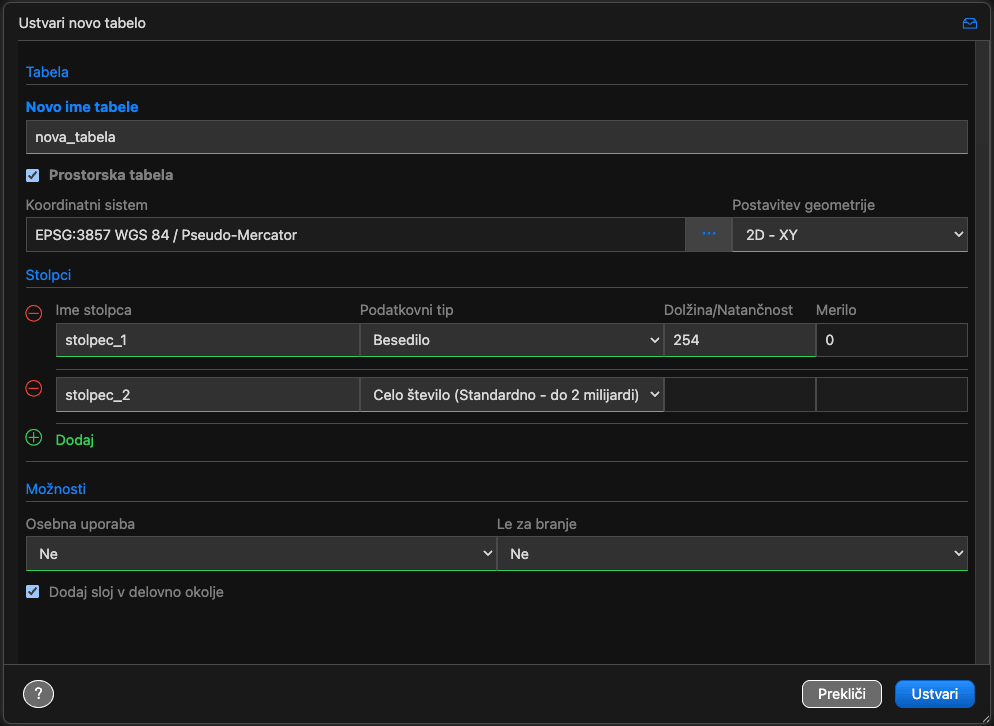
Lastnosti v pogovornem oknu
Tabela
- Novo ime tabele: Vnesite enolično ime nove tabele (do 30 znakov). Sistem med tipkanjem ime samodejno prilagodi v obliko, varno za podatkovno bazo (pretvorba v male črke, zamenjava presledkov s podčrtaji in odstranitev nedovoljenih znakov), ter preveri, da tabela s tem imenom še ne obstaja.
- Prostorska tabela: Če je možnost označena (privzeto), bo tabela vsebovala prostorsko geometrijo in
slogovni zapis (
mi_style) za prikaz ter risanje objektov na karti. Če možnost izključite, se ustvari čista alfanumerična atributna tabela (npr. za šifrante ali evidence), polji za koordinatni sistem in postavitev geometrije pa se samodejno skrijeta. - Koordinatni sistem: (Vidno le pri prostorskih tabelah) Izberite izvorni koordinatni referenčni sistem (npr.
EPSG:3794aliEPSG:3857), v katerem se bodo shranjevale koordinate tabele. Privzeto je predlagana projekcija vašega aktivnega delovnega okolja. - Postavitev geometrije: (Vidno le pri prostorskih tabelah) Določa dimenzionalnost koordinat:
2D - XY(privzeto),3D - XYZ(z nadmorsko višino),3D - XYMali4D - XYZM.
Stolpci
V tem sklopu interaktivno sestavite atributno strukturo tabele z dodajanjem (
Pomembno: Tabela mora vsebovati vsaj en stolpec. Za hitrejši začetek je ob odprtju
okna privzeto že pripravljen prvi stolpec (stolpec_1), ki ga lahko prosto preimenujete in mu določite
ustrezen podatkovni tip.
- Ime stolpca: Veljavno in unikatno ime podatkovnega polja (do 30 znakov). Imena se znotraj iste
tabele ne smejo ponavljati, prav tako ni dovoljena uporaba rezerviranih sistemskih imen (npr.
gid,__id__,geom,insert_uuid). - Podatkovni tip: Vrsta podatkov, ki jih bo polje hranilo (Besedilo, Kratko celo število, Celo število, Dolgo celo število, Številska vrednost / Numeric, Enojna / Dvojna natančnost s plavajočo vejico, Logična vrednost, Datum, Čas, Datum in čas).
- Dolžina/Natančnost: Polje je aktivno in obvezno pri besedilnih poljih (Besedilo – določa
največje dovoljeno število znakov, privzeto
254, največ100.000) ter pri fiksnih decimalnih številih (Številska vrednost / Numeric – določa skupno število števk do največ1.000). Pri ostalih tipih je polje samodejno izklopljeno. - Merilo: Aktivno in obvezno izključno pri tipu Številska vrednost (Numeric); določa število
decimalnih mest za vejico (od
0do30, pri čemer vrednost ne more presegati določene natančnosti).
Možnosti
- Osebna uporaba: Če izberete Da, bo ustvarjena tabela zasebna in vezana na vaše uporabniško ime ter nevidna ostalim uporabnikom aplikacije (razen sistemskim skrbnikom).
- Le za branje: Če izberete Da, bo nova tabela takoj po ustvarjanju zaklenjena za urejanje podatkov.
- Dodaj sloj v delovno okolje: (Na voljo pri prostorskih tabelah) Ko je možnost označena (privzeto), se nova tabela po registraciji v oblaku samodejno sinhronizira z napravo in doda na zemljevid v vaše trenutno delovno okolje kot viden vektorski sloj.
Namig: Lastnosti tabele lahko kasneje upravljate v Upravitelju tabel, njene stolpce pa lahko kadarkoli dodajate, preimenujete ali preurejate z orodjem Spremeni strukturo tabele.
Video vodič
Za praktični prikaz ustvarjanja nove tabele si oglejte naš video vodič: