Lastnosti sloja spletne storitve
Zemljevidi brez spletne povezave
Območje iz spletnih storitev WMTS, WMS s ploščicami in XYZ lahko shranite v telefon, tablico ali namizni računalnik in ga uporabljate, ko ste brez povezave. Gismatrix vektorski sloji so vedno dostopni tudi brez spletne povezave.
Območje za prenos se določi iz obsega izbranih objektov zemljevida. Če izbora ni, se uporabi trenutni pogled zemljevida. Podroben postopek izbire območja in ravni povečave je opisan v poglavju Zemljevidi brez spletne povezave.
Vzdevek sloja in Vzdevek sloja v orodju info
Ime vpisano v polje "Vzdevek sloja" se prikazuje v nadzoru slojev, ime vpisano v polje "Vzdevek sloja v orodju info" pa v oknu za prikaz atributnih podatkov o izbranem objektu. Če ime "Vzdevek sloja v orodju info" ni vpisano se uporabi vrednost "Vzdevek sloja". Če imena "Vzdevek sloja" ne vpišemo se bo uporabilo ime tabele prikazano v polju "Sloj".
Primer uporabe je, da se ime "Vzdevek sloja" lahko zapiše v množini, ime "Vzdevek sloja v orodju info" pa v ednini.
Ponudnik storitev, Naslov podpore
Poljubno besedilo, ki je namenjeno uporabnikom, da imajo informacijo, na koga se obrniti, če na primer spletna storitev ne deluje. V polje "Ponudnik storitev" se vpiše ime ponudnika spletne storitve v polje "Naslov podpore" pa e-naslov ali naslov spletne strani.
Vir (Tip spletne storitve)
Naslov URL spletne storitve.
Sloj vira
Ime sloja, ki se pošlje v zahtevi spletni storitvi.
Velikost ploščice (px)
Velikost ploščice v slikovnih pikah, ki jo uporablja spletna storitev. Na voljo za WMS s ploščicami in XYZ storitve.
Min. raven povečave, Maks. raven povečave
Najmanjša in največja raven povečave, ki jo podpira spletna storitev XYZ.
Koordinatni sistem
Koordinatni sistem (CRS) sloja. Na voljo za storitve WMS, WMTS in WMS s ploščicami.
Nabor ploščic
Nabor ploščic je koncept v specifikaciji OGC WMTS, ki je podoben shemi ploščic.

Vrednost mora biti identifikator enega od TileMatrixSet, oglaševanih v metapodatkih storitve WMTS (odziv GetCapabilities).
Razmerje (razmerje slikovnih pik ploščice)
Razmerje slikovnih pik, ki ga uporablja storitev ploščic. Na primer, če storitev ploščic oglašuje ploščice velikosti 256 x 256 slikovnih pik, vendar dejansko pošilja slike velikosti 512 x 512 slikovnih pik (za naprave retina/hidpi), mora biti razmerje nastavljeno na 2:1.
Oblika
Oblika zapisa sličic (png, jpg, ...) za izpis zemljevida.
Prosojnost
Uporabite drsnik "Prosojnost", da prilagodite prosojnost sloja. Prosojnost lahko nastavite med 0-100 %. Sloj s 0 % prosojnostjo je popolnoma neprozoren (ni mogoče videti skozi). Sloj s 100-odstotno prosojnostjo je popolnoma prosojen (popolnoma neviden).
Slog sloja
Slog
Slog, v katerem naj bo WMS/WMTS sloj upodobljen. Gumb
Upodabljanje
S spreminjanjem vrednosti v barvnih pasovih, ki so uporabljeni za simbologijo sloja, lahko dosežete posebne učinke upodabljanja za celotni sloj. Prav tako lahko izberete določen Kanal za prikaz in uporabite različne Načine prikaza (npr. Original, Sivine, Izprano, Negativ, CIR). Barvam nastavite svetlost, kontrast, osvetlitev, nasičenost in gama po meri.
Prikaz kontrolnikov v Nadzoru slojev - Ko je možnost vključena, se kontrolniki za nastavitev svetlosti,
kontrasta, osvetlitve, nasičenosti in gama v Nadzoru slojev prikazujejo pod imenom sloja.
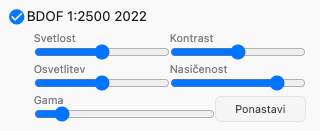
Te nastavitve so na voljo uporabnikom, ki imajo možnost spreminjanja delovnega okolja in za sloje, ki imajo vključeno možnost GPE upodabljanje.
Ločilna črta skupine
Označite potrditveno polje, da omogočite ločilno črto skupine.
Napis
Vpisano besedilo se prikazuje nad ločilno črto. Če besedila ne vpišete bo prikazana ločilna črta brez možnosti skrivanja oziroma razkrivanja slojev v skupini.
Prikaz v razponu ločljivosti
Nastavite lahko obseg ločljivosti sloja, ki določa, kateri sloji na vašem zemljevidu so prikazani kadar koli. "Prikaz v razponu ločljivosti" vam omogoča nastavitev najmanjše in največje ločljivosti, pri kateri je sloj viden. Razpon lahko določite za vsako platformo (telefon, tablični računalnik, namizni računalnik) posebej.
Merska enota za določitev razpona je metri na slikovno piko. Vpisana vrednost pomeni koliko metrov lahko meri slikovna pika, da je sloj še viden.
Min. ločljivost
Označite, če želite aktivirati najmanjšo ločljivost v metrih na slikovno piko, pri kateri je sloj viden.
Maks. ločljivost
Označite, če želite aktivirati največjo ločljivost v metrih na slikovno piko, pri kateri je sloj viden.
Informacije o objektih
Ime polja za oznako
Vpišite ime stolpca za katerega atributno vrednost želite, da se prikaže v Info oknu zraven imena sloja. Ime stolpca razlikuje med velikimi in malimi črkami.
Pri vpisu imena stolpca, kot ga zagotavlja spletna storitev, lahko informacijo o dejanskem imenu stolpca pridobite tako, da v zemljevidu na tem sloju izberete objekt. Ko se v Info oknu prikažejo atributni podatki objekta, se z miško postavite na ime polja. Prikazan namig vsebuje informacijo o izvirnem imenu polja in njegovem podatkovnem tipu v obliki ime polja - podatkovni tip.
Maks. število rezultatov
Največje število rezultatov GetFeatureInfo s strežnika.
Možnosti stolpcev
Možnosti omogočajo prilagajanje prikaza atributnih podatkov poizvedljivih slojev WMS in WMS s ploščicami v Info oknu (npr. skrivanje posameznih polj, določanje prijaznejših vzdevkov, večvrstični izpis ali prikaz aktivnih hiperpovezav in slik).
Ime stolpca
Ime stolpca atributnih podatkov sloja spletne storitve na katerega se nanašajo vse ostale možnosti. Ime stolpca je potrebno vpisati. Ime stolpca razlikuje med velikimi in malimi črkami. Če ustreznega stolpca ni bilo mogoče najti se poskuša še primerjava brez razlikovanja malih in velikih črk. Več o tem najdete v poglavju Informacije o objektih/Ime polja za oznako .
Vzdevek stolpca
Ime stolpca, ki se bo namesto originalnega imena stolpca prikazalo v Info oknu.
Vrsta kontrolnika
- Privzeto Privzeto je vnosno polje, prikazano enovrstično (besedilo ali decimalna vrednost). Če je vir polja druga tabela, se vnosno polje prikazuje v obliki polja s seznamom.
- Večvrstično besedilno polje predstavlja kontrolnik za prikazovanje večvrstičnega navadnega besedila, ki je uporaben, ko želite uporabnikom omogočiti pregledovanje precejšnje količine besedila v prosti obliki. Glej tudi Niz nove vrstice.
- Hiperpovezava Če je vrednost polja hiperpovezava se ob polju pojavi gumb, ki omogoča ogled vsebine na tej povezavi. Dovoljene so samo varne https povezave.
- Hiperpovezava s predogledom Če se hiperpovezava navezuje na sliko v formatu JPEG, GIF, PNG, SVG, WebP, APNG ali AVIF se le-ta pojavi neposredno pod poljem s hiperpovezavo.
Vidnost
Z atributom "Vidnost" določimo ali bo polje v Info oknu prikazano ali ne.
Niz nove vrstice
Če je vrednost atributa "Vrsta kontrolnika" Večvrstično besedilno polje se v besedilu zamenjajo vsi nizi besedila podani z atributom "Niz nove vrstice" (npr. podpičje) z znakom za novo vrstico. Tako iz enovrstičnega besedila nastane večvrstično.
Pripisovanje
Prikažite vse atribute, povezane z viri sloja na zemljevidu. Vpisano besedilo bo, ko bo sloj viden, prikazano v spodnjem desnem delu zemljevida.
GPE upodabljanje
Omogočite ali onemogočite upodabljanje sloja s pomočjo grafične procesne enote (GPE / WebGL) skupno ali ločeno za vsako vrsto naprave (Namizni računalnik, Tablični računalnik, Telefon). Če možnost vključite, so za sloj na voljo tudi napredne barvne prilagoditve v razdelku Upodabljanje. Najboljši učinek dosežete, ko imajo zaporedni rastrski sloji enako nastavitev GPE upodabljanja.
Če možnost za določeno platformo ni vključena, se sloj upodablja v standardnem načinu platna s strojnim pospeševanjem brskalnika.
Obseg
Prezri objavljen obseg sloja
Ker je lahko obseg, ki ga poročajo rastrski sloji, manjši od dejanskega območja, ki ga je mogoče upodobiti (zlasti za strežnike WMS s simbologijo, ki zavzame več prostora, kot je obseg podatkov), označite to možnost, da se izognete obrezovanju rastrskih slojev na njihove prijavljene obsege.
Če je možnost vključena, funkcionalnost "Prikaz celotnega sloja" ne bo povečala na obseg sloja, ampak na obseg projekcije delovnega okolja.
Omejitev prikaza
Prikaz objektov na sloju lahko omejite z vnosom filtrirnega izraza. Samo tisti objekti, ki ustrezajo pogoju, bodo prikazani na zemljevidu in bodo vključeni v rezultat poizvedbe pri uporabi orodja Info.
CQL filter (npr. ime LIKE 'A%')
Vnesite CQL (Common Query Language) izraz za filtriranje podatkov, ki jih upodablja spletna storitev WMS.
Grafikon profila
Grafikon profila prikazuje spremembo nadmorske višine vzdolž linije.
- Omogočeno - Omogoči prikaz grafikona profila v Info oknu, ki se prikaže samo za linijske objekte s postavitvijo geometrije XYZ in XYZM.
- Položaj v Info oknu - Grafikon profila je lahko prikazan zgoraj pred atributnimi podatki ali spodaj pod njimi.
Možnost se prikaže samo za poizvedljive WMS sloje.
Obdelava slike
Prag napake pri reprojekciji (WMTS, WMS s ploščicami)
Največja dovoljena napaka reprojekcije (v pikslih). Višje vrednosti lahko povečajo hitrost reprojekcije, vendar zmanjšajo natančnost.
Prehod (WMTS, WMS s ploščicami)
Trajanje prehoda iz neprosojnosti do prikaza sloja. Če želite onemogočiti prehod prikaza, nastavite vrednost na Brez.
Interpoliranje (WMTS, WMS, WMS s ploščicami)
Pri prikazu uporabite interpolirane vrednosti.
Privzeto se pri ponovnem vzorčenju uporabi linearna interpolacija. Če želite namesto tega uporabiti interpolacijo najbližjega soseda, to možnost odznačite.
Dovoljenja
Dovoljenja se nanašajo na sloj in veljajo samo v delovnem okolju v katerem je sloj prisoten. Dovoljenja, ki jih skrbnik nastavi uporabniku, v njegovem uporabniškem profilu preglasijo dovoljenja, nastavljena tukaj.
Ohrani stanje vidnosti sloja
Ko ima uporabnik vključeno možnost "Ohranjanje stanja aplikacije" (Nastavitve/Uporabniki), je s tem omogočeno, da ponovno odpre aplikacijo v istem stanju, kot jo je zapustil.
Če za ta sloj ne želite, da bi se ohranjala zadnja nastavitev vidnosti sloja, izključite to možnost. Pri ponovnem odpiranju aplikacije bo vidnost sloja takšna, kot je shranjena v delovnem okolju.