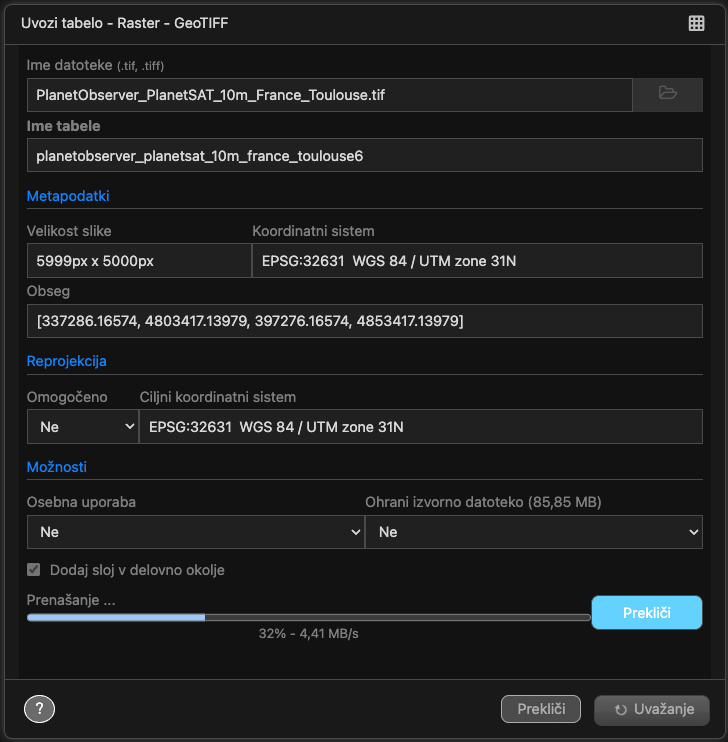
Raster - GeoTIFF
V
Datoteke
Za uvoz izberite, povlecite na karto ali prilepite (Ctrl+V) datoteko .tif ali
.tiff. Če slika v glavi ne vsebuje vgrajene georeference in uporablja zunanje spremljevalne datoteke
(npr. .tfw, .tifw, .wld, .prj ali .aux.xml z enakim
osnovnim imenom), jih Gismatrix samodejno poišče v povezani mapi ali vam ob preverjanju ponudi hitro povezavo mape
oz. izbiro teh datotek.
Ime tabele
Ime nove tabele. Sistem na podlagi imena datoteke samodejno ustvari enolično ime tabele, ki ga lahko ročno prilagodite (največ 254 znakov).
Metapodatki in koordinatni referenčni sistem (CRS)
Ko je datoteka izbrana, jo sistem lokalno razčleni, da pridobi metapodatke, kot sta velikost slike (v pikslih) in njen prostorski obseg. Če slika nima afine transformacije, se prikaže napaka.
Sistem poskuša samodejno prepoznati izvorni koordinatni referenčni sistem (Layer CRS). Če je projekcija označena kot "Uporabniško definirana" (koda 32767) ali je neznana, sistem privzeto uporabi projekcijo vašega trenutnega delovnega prostora in vas pozove k ročnemu preverjanju pravilnega CRS. Na strani strežnika bo veljavna koda EPSG, če je uspešno zaznana v glavi datoteke, strogo povozila ročno izbiro, da se prepreči popačenje koordinat.
Reprojekcija
Med postopkom uvoza se lahko odločite za omogočanje reprojekcije za preoblikovanje rastra v drug ciljni CRS.
Možnosti
- Osebna uporaba - Rastrske tabele, uvožene s to možnostjo, bodo povezane z vašim uporabniškim imenom in bodo zato vidne samo vam.
- Obdrži izvorno datoteko - Sistem med uvozom datoteko samodejno pretvori v visoko optimiziran format. Omogočite to možnost, če želite izvorno datoteko tudi naložiti in varno shraniti v oblaku za poznejšo uporabo. Uporabniški vmesnik bo prikazal velikost datoteke, ki bo shranjena.
- Dodaj sloj v delovno okolje - Ta možnost je privzeto omogočena in bo po končanem uvozu samodejno dodala nastali rastrski sloj v vaše trenutno delovno okolje.
Obdelava
Velike rastrske datoteke se prenašajo po kosih, pri čemer vrstica napredka prikazuje hitrost prenosa in odstotek dokončanja. Po prenosu strežnik obdela datoteko v Cloud Optimized GeoTIFF (COG) za hitro, ploščično upodabljanje zemljevidov.
Sistem samodejno optimizira načine upodabljanja in prevzorčenja glede na vrsto podatkov v datoteki. Za podatke s plavajočo vejico (kot so digitalni modeli višin) uporablja bilinearno prevzorčenje, da prepreči vizualne skoke. Za standardne celoštevilske posnetke (kot so ortofoti) uporabi kubično prevzorčenje za boljšo vizualno kakovost. Prav tako prisili uporabo kanala RGBA (prosojnost) za standardne 3-kanalne slike RGB.
Ker lahko obdelava ogromnih datotek TIFF traja nekaj časa, bo sistem to izvedel v ozadju in vam po končanem uvozu poslal e-poštno obvestilo (o uspehu ali napaki). Sistem prav tako izvleče podrobno statistiko kanalov (minimum, maksimum, srednja vrednost, standardni odklon) in vrednosti NoData, da obogati metapodatke sloja.